
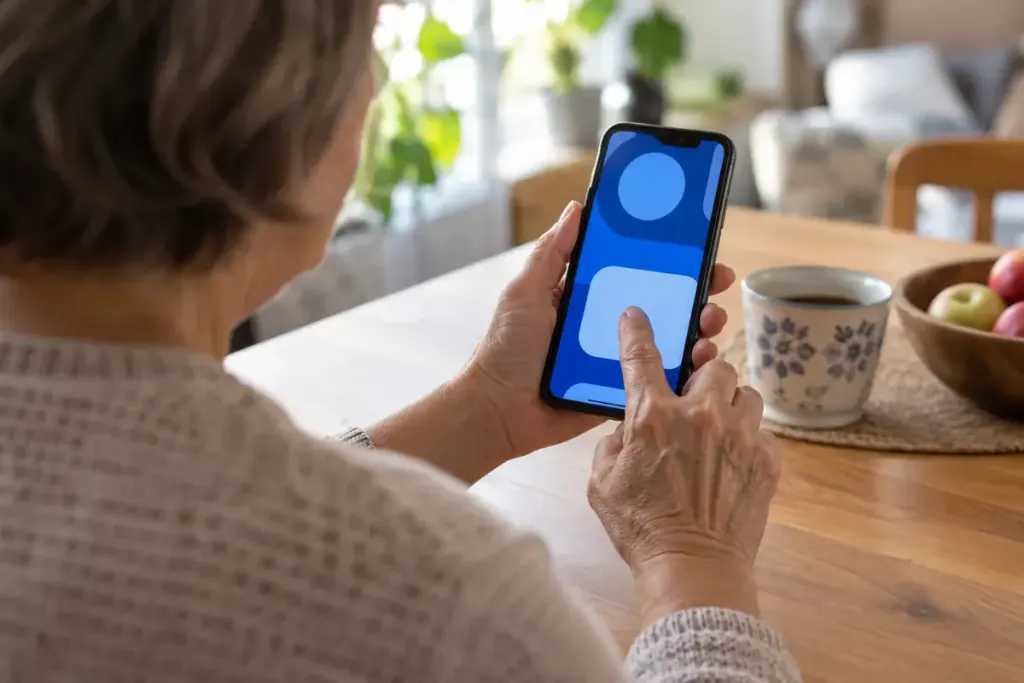
Ukuran huruf sudah nyaman, tetapi sesekali ada diagram atau bagian tampilan yang masih terlalu kecil. Pembesaran Android dapat membantu melihat area layar dengan lebih dekat tanpa harus mengubah ukuran font seluruh sistem setiap kali.
Pilih pembesaran yang tersedia di perangkat
Panduan Aksesibilitas Android dari Google menjelaskan pilihan pembesaran layar dan pintasannya. Ketersediaan serta langkah dapat berbeda menurut perangkat dan versi. Cari Pembesaran pada pengaturan aksesibilitas, lalu baca pilihan yang benar-benar muncul.
Coba pada halaman latihan yang tidak memuat transaksi atau data sensitif. Aktifkan pembesaran, geser area yang dilihat, kemudian kembalikan tampilan normal. Pelajari cara menonaktifkannya sebelum mencoba kegiatan yang membutuhkan ketukan presisi.
Bedakan memperbesar dan menambah detail
Pembesaran membuat bagian tampilan lebih besar, tetapi tidak menciptakan detail asli yang tidak ada pada gambar. Foto beresolusi rendah dapat tetap kabur. Aplikasi juga mungkin menyediakan zoom sendiri, dengan perilaku berbeda dari pembesaran sistem.
Jika sering kehilangan posisi saat tampilan diperbesar, coba pilihan area sebagian layar bila perangkat mendukungnya. Sesuaikan pintasan agar mudah digunakan tanpa sering aktif tidak sengaja. Catat pengaturan yang nyaman dan uji kembali di aplikasi yang paling sering dipakai. Tujuannya bukan mencapai pembesaran maksimum, melainkan membuat informasi dapat dibaca sambil tetap mengetahui posisi dan tindakan di layar.
Ilustrasi editorial dibuat dengan AI, bukan foto dokumentasi.